
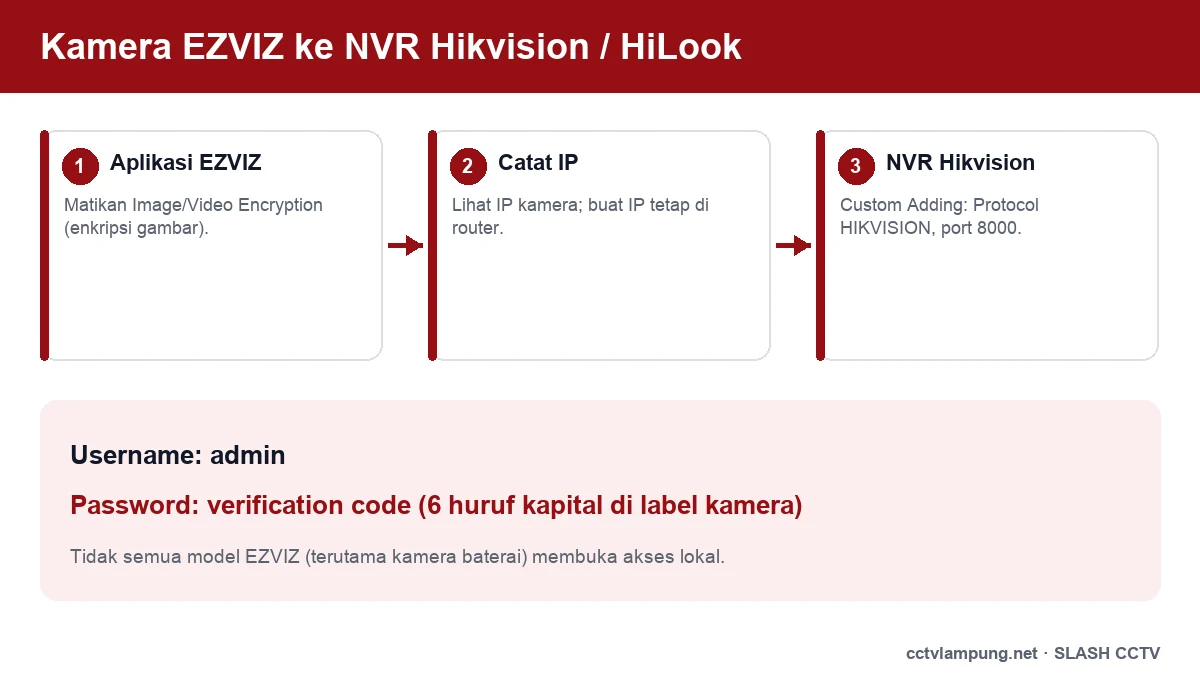
EZVIZ adalah merek rumahan dari grup Hikvision, sehingga banyak kamera Wi-Fi EZVIZ bisa direkam ke NVR Hikvision atau HiLook. Kuncinya ada di verification code dan pengaturan enkripsi gambar.
Kamera EZVIZ ke NVR Hikvision atau HiLook umumnya bisa ditambahkan karena EZVIZ berasal dari grup Hikvision. Caranya: matikan enkripsi gambar di aplikasi EZVIZ, lalu tambahkan kamera di NVR dengan protokol Hikvision, username admin, dan password berupa verification code enam huruf yang tercetak di label kamera. Dukungan ini bergantung model dan firmware, jadi cek dulu bila kamera Anda tipe baterai.
Yang perlu disiapkan
- Kamera EZVIZ yang sudah tersambung ke Wi-Fi lewat aplikasi EZVIZ.
- NVR Hikvision atau HiLook yang tersambung ke router yang sama lewat kabel LAN.
- Verification code kamera: enam huruf kapital di stiker label pada badan atau dus kamera.
Langkah 1 — Matikan enkripsi gambar
- Buka kamera di aplikasi EZVIZ, lalu masuk ke pengaturan kamera.
- Cari pilihan Image Encryption atau Video Encryption (enkripsi gambar), lalu matikan. Aplikasi akan meminta verification code untuk konfirmasi.
Bila enkripsi masih aktif, NVR bisa menambahkan kamera tetapi gambarnya hitam atau gagal tampil.
Langkah 2 — Catat alamat IP kamera
Lihat alamat IP kamera di menu informasi perangkat pada aplikasi EZVIZ, atau di daftar perangkat terhubung pada halaman router. Agar tidak berubah-ubah, buat reservasi DHCP untuk kamera ini di router.
Langkah 3 — Tambahkan di NVR
- Di NVR, buka Camera → IP Camera, lalu klik Custom Adding (tambah manual).
- Isi alamat IP kamera EZVIZ.
- Pilih Protocol = HIKVISION, Management Port = 8000.
- Username: admin. Password: verification code (huruf kapital, persis seperti di label).
- Simpan. Bila status online, gambar kamera langsung tampil dan mulai direkam sesuai jadwal NVR.
Bila protokol Hikvision gagal, coba protokol ONVIF (port 80) atau tambahkan lewat alamat RTSP bila NVR mendukung. Tidak semua model EZVIZ membuka ONVIF/RTSP.
Kamera tidak bisa ditambahkan?
- Model tidak mendukung. Kamera baterai dan sebagian model cloud tidak membuka akses lokal untuk perekam lain. Cek spesifikasi atau tanyakan ke penjual resmi.
- Password salah. Verification code peka huruf besar-kecil. Bila kamera pernah di-reset, kodenya tetap sama dengan yang di label.
- Beda jaringan. Kamera tersambung ke Wi-Fi tamu atau repeater dengan segmen IP berbeda dari NVR.
- Kanal penuh atau bandwidth NVR habis. NVR punya batas jumlah kamera IP dan total bandwidth masuk.
Lihat semuanya di Hik-Connect
Bila NVR sudah terdaftar di Hik-Connect, kamera EZVIZ tampil sebagai salah satu kanal NVR, sehingga live dan playback semua kamera bisa dilihat dari satu aplikasi. Panduannya ada di cara setting Hik-Connect di HP. Kamera tetap bisa dibuka di aplikasi EZVIZ seperti biasa.
Ingin membandingkan dengan merek lain? Lihat kamera Tapo ke NVR dan smartcam Imou ke NVR Dahua.
Sumber dan alat resmi
- Pusat bantuan resmi EZVIZ — cek dukungan model kamera Anda.
- Halaman alat resmi Hikvision (termasuk SADP).
Butuh bantuan teknisi?
Bila langkah di atas sudah dicoba tetapi masalahnya belum selesai, tim teknisi SLASH CCTV dari cabang Bandar Lampung, Metro, dan Bandar Jaya bisa membantu langsung di lokasi, termasuk untuk perangkat yang bukan dipasang oleh kami. Lihat layanan service & perbaikan CCTV atau hubungi kami lewat halaman Kontak.
Tenang meninggalkan rumah: lihat teras, pintu, dan keluarga langsung dari HP — saat di kantor, di jalan, atau mudik.