
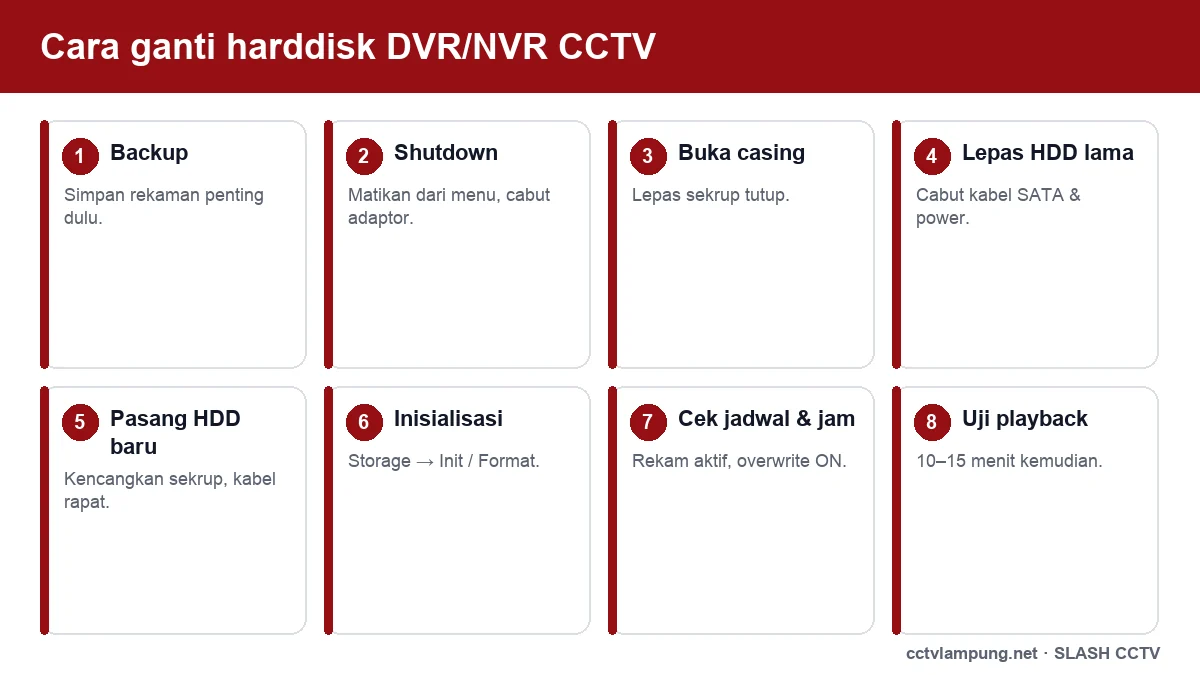
Mengganti harddisk DVR/NVR bisa dilakukan sendiri dalam 30 menit. Yang penting: pilih harddisk yang sesuai, simpan dulu rekaman penting, lalu inisialisasi harddisk baru dan pastikan rekaman benar-benar berjalan.
Cara ganti harddisk DVR/NVR: simpan dulu rekaman penting, matikan dan cabut listrik perekam, lepas harddisk lama, pasang harddisk baru dengan kabel SATA data dan power, lalu nyalakan dan inisialisasi harddisk dari menu penyimpanan. Setelah itu periksa jadwal rekam dan jam perekam. Rekaman lama tidak ikut pindah karena tersimpan di harddisk lama dengan format khusus perekam.
Sebelum membeli harddisk
- Pilih harddisk khusus CCTV (surveillance) seperti WD Purple atau Seagate SkyHawk. Harddisk ini dirancang untuk menulis 24 jam nonstop. Bedanya dijelaskan di harddisk surveillance vs HDD biasa.
- Cek kapasitas maksimal per slot di spesifikasi DVR/NVR. Harddisk yang lebih besar dari batas bisa tidak terbaca.
- Hitung kapasitas yang dibutuhkan sesuai jumlah kamera dan lama simpan yang diinginkan; gunakan cara menghitung kapasitas harddisk CCTV.
- Ukuran 3,5 inci untuk sebagian besar DVR/NVR; DVR mini tertentu memakai 2,5 inci.
Langkah mengganti harddisk
- Simpan rekaman penting. Backup ke flashdisk atau HP sebelum melepas harddisk lama. Lihat cara backup rekaman CCTV.
- Matikan perekam dari menu (Shutdown), lalu cabut adaptornya. Jangan mencabut harddisk saat perekam menyala.
- Buka casing. Lepas sekrup di sisi atau belakang, geser tutupnya.
- Lepas harddisk lama: cabut kabel SATA data dan power, lalu buka sekrup pengikat di bawah casing.
- Pasang harddisk baru di posisi yang sama, kencangkan sekrupnya agar tidak bergetar, lalu sambungkan kedua kabel sampai rapat.
- Tutup casing, nyalakan perekam.
- Inisialisasi harddisk. Hikvision/HiLook umumnya di Storage → Storage Device; Dahua di Storage → HDD Manager. Pilih harddisk baru, lalu Init atau Format.
Setelah harddisk terpasang
- Cek status harus Normal, bukan Uninitialized atau Error. Bila bermasalah, baca harddisk CCTV tidak terdeteksi.
- Cek jadwal rekam semua kamera aktif, dan mode Overwrite menyala agar rekaman lama otomatis ditimpa saat penuh.
- Cek jam perekam, karena sebagian perekam mengembalikan pengaturan waktu setelah dibuka. Panduannya di cara setting tanggal dan jam CCTV.
- Uji playback 10–15 menit kemudian untuk memastikan rekaman benar-benar tersimpan. Caranya ada di cara melihat rekaman CCTV yang sudah lewat.
Menambah harddisk kedua
Perekam dengan dua slot atau lebih bisa memakai beberapa harddisk sekaligus. Pasang harddisk tambahan, inisialisasi, lalu biarkan mode bawaan menggabungkan kapasitasnya. Pada perekam tertentu Anda bisa mengatur grup harddisk, misalnya kamera gudang ke harddisk 1 dan kamera kasir ke harddisk 2.
Bisakah rekaman di harddisk lama dibuka di laptop?
Umumnya tidak bisa dibuka seperti flashdisk biasa, karena perekam memakai sistem berkasnya sendiri. Cara paling mudah: pasang kembali harddisk lama ke perekam (atau perekam lain yang sama merek), lalu backup potongan yang dibutuhkan.
Sumber dan alat resmi
Butuh bantuan teknisi?
Bila langkah di atas sudah dicoba tetapi masalahnya belum selesai, tim teknisi SLASH CCTV dari cabang Bandar Lampung, Metro, dan Bandar Jaya bisa membantu langsung di lokasi, termasuk untuk perangkat yang bukan dipasang oleh kami. Lihat layanan service & perbaikan CCTV atau hubungi kami lewat halaman Kontak.
Tenang meninggalkan rumah: lihat teras, pintu, dan keluarga langsung dari HP — saat di kantor, di jalan, atau mudik.